Sejak Facebook lahir tahun 2004 silam, situs jejaring sosial ini
terus mengembangkan fitur-fitur mereka. Saking banyaknya, ada sebagian
orang yang tidak menyadarinya.
Dari sekian banyak tips,
setidaknya ada 10 tips pemanfaatan fitur yang ada di Facebook. Tips-tips
ini akan membantu Anda menjadi pengguna Facebook yang cerdas dan
menguasai fitur penting di Facebook.
Namun, terlebih dulu pastikan bahwa Anda menggunakan aplikasi
browser versi terkini.
Dengan tips ini, Anda bisa membuat
timeline terlihat lebih bersih, mengatur topik apa saja yang muncul di
news feed sampai membuat grup rahasia untuk menjaga komunikasi dalam grup tidak terlihat oleh orang lain. Berikut 10 tips tersebut.
1. Melihat foto full-screen
Anda dapat melihat foto di Facebook dalam layar penuh, ini membuat pengalaman memandangi foto menjadi lebih baik.
Klik foto yang ingin Anda lihat, kemudian arahkan kursor ke foto.
Sebuah menu akan muncul di bagian bawah foto. Klik "Options" dan Anda
akan melihat pilihan untuk "Enter Fullscrean."
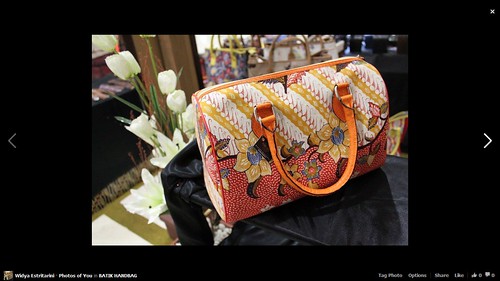
Sekarang Anda dapat melihat foto yang lebih besar dengan latar belakang
hitam. Untuk kembali ke modus normal, cukup tekan tombol [Escape] atau
klik simbol "X" di kanan atas layar.
2. Menyembunyikan artikel yang baru Anda baca
Jika Anda sering menggunakan aplikasi bacaan sosial dari Facebook,
tetapi tidak ingin menyebarkan artikel yang Anda baca kepada dunia, ada
sebuah cara yang bisa dilakukan untuk menyembunyikan hal itu.
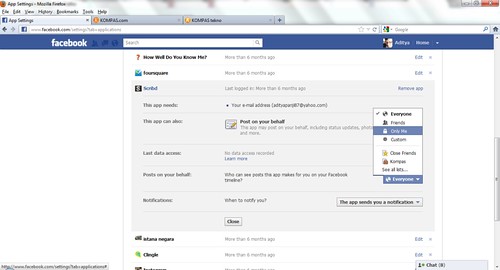
Untuk aplikasi yang telah Anda gunakan, pergilah ke "Account Settings"
dengan meng-klik tombol panah yang tepat berada di samping tombol
Home, bagian kanan atas layar Anda. Buka tab "Apps."
Lalu klik "Edit" di aplikasi yang bersangkutan. Pada kotak yang terbuka
Anda akan melihat pilihan "Posts on your behalf - Who can see posts
this app makes for you on your Facebook timeline?"
Klik
"Everyone," lalu pilih "Only me" agar artikel yang Anda baca tidak
dibagi ke orang lain. Anda juga dapat melakukan proses yang sama jika
Anda mendaftarkan diri untuk aplikasi baru.
3. Buat "Lists" berdasarkan minat
Apakah Anda sudah mengambil keuntungan dari fungsi "Lists" di Facebook?
Serupa dengan lists di Twitter, Anda dapat membuat daftar berdasarkan
minat dan kelak hanya mendapat informasi terbaru dari topik yang sudah
Anda pilih.
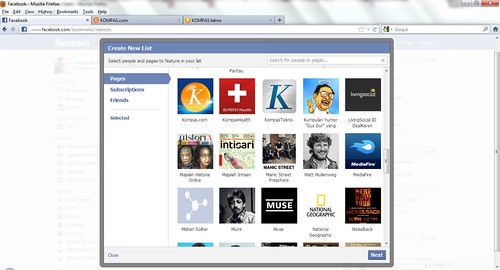
Pertama-tama Anda harus masuk ke halaman "Home" dan perhatikan deretan
menu yang berada di sisi kiri layar, di bawah foto dan nama Anda.
Dekatkan kursor ke "Interest," lalu pilih "More." Klik "Create List" di
halaman baru yang muncul.
Daftar yang Anda buat bisa dipilih
berdasarkan "Pages, Subscriptions atau Friends." Begitu daftar dibuat
dan Anda telah melanjutkan ke tahap berikutnya, maka Anda bisa memilih
siapa yang bisa melihat daftar Anda. Ada pilihan "Public, Friends, dan
Only Me."
4. Mengisi peta Anda dengan foto
Anda dapat secara retrospektif menambahkan lokasi ke foto-foto yang
sudah diunggah ke Facebook, membuat peta menarik yang menunjukkan semua
tempat yang pernah Anda kunjungi.
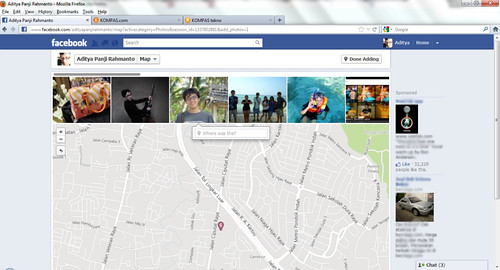
Masuklah ke halaman
profile. Untuk mengisi peta Anda dengan foto, klik pada kotak "Photos" di bawah foto cover dan pilih "Add Photos to Map."
Di sana Anda dapat melihat semua koleksi foto dan menambahkan geodata yang relevan.
5. Reposisi foto di timeline
Anda bisa mengatur gambar agar
Timeline
terlihat rapih. Jika objek atau fokus foto yang ingin ditonjolkan
berada di pinggir atau sama sekali tidak terlihat, Anda bisa mereposisi
foto tersebut agar terlihat lebih baik.
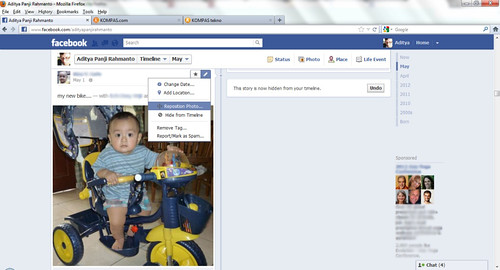
Klik ikon pensil lalu "Edit or Remove" di kanan atas foto dan pilih
"Reposition Photo." Klik dan tarik ke kanan atau ke kiri sampai objek
atau fokus foto berada dalam posisi yang diinginkan.
6. Bersembunyi dari teman di Facebook chat
Ada kalanya Anda menghindar dari seseorang dan tidak ingin
chatting dengan dia di Facebook. Anda dapat bersembunyi dari orang tersebut dengan cara
offline.
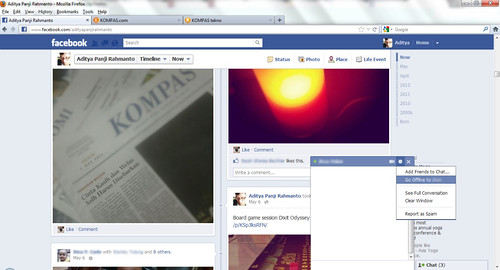
Klik nama orang tersebut dalam jendela
chat, seperti jika Anda hendak memulai percakapan, lalu tekan ikon roda penggerak di kanan atas kotak
chatting.
Klik "Go Offline to [Nama]."
7. Meminta persetujuan semua tags yang akan muncul di timeline
Fasilitas ini tergolong jarang diketahui oleh pengguna. Anda dapat
mengatur akun Facebook agar meminta persetujuan setiap kali ada konten
yang menandai
(tagged) diri Anda, dan yang akan muncul di
timeline.
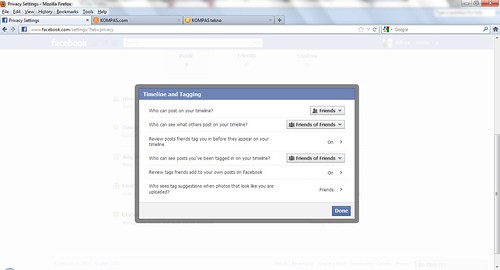
Untuk mengatur ini, pergilah ke "Privacy Settings" dengan klik tombol panah yang berada di sebelah tombol
home di bagian kanan atas layar. Kemudian pilih "Timeline and Tagging" lalu klik "Edit Settings."
Bagian "Review posts friends tag you in before they appear on your
Timeline" dan "Review tags friends add to your own posts on Facebook"
diatur agar keduanya berada dalam posisi "On."
8. Menyembunyikan konten yang mengganggu news feed
Apakah Anda merasa terganggu dengan konten di
News feed
yang kurang relevan dengan kebutuhan? Apa yang tampak di sana adalah
subjek dari banyak diskusi, dan Anda masih bisa mengendalikannya.
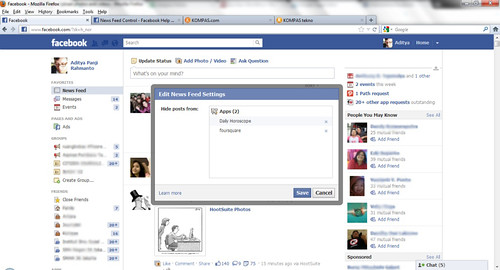
Arahkan kursor
mouse
ke sudut kanan atas konten yang ingin Anda sembunyikan, lalu klik tanda
panah. Pilih "Hide all by [sebuah aplikasi] atau Unsubscribe from [nama
akun seseorang]" agar konten dari mereka tidak muncul di
News feed.
Untuk mengetahui aplikasi, halaman, atau seseorang yang Anda sembunyikan dari
News feed, Anda bisa melakukan petunjuk berikut:
- Masuk ke halaman Home. Dekatkan kursor ke pilihan "News Feed" di sisi kiri layar, tepat di bawah foto dan nama akun Facebook Anda.
- Klik ikon pensil yang muncul, kemudian "Edit Settings." Di sini Anda dapat melihat konten apa saja yang Anda sembunyikan.
Untuk mengizinkan konten tersebut bisa terlihat kembali di
News feed, maka Anda cukup klik tanda silang dari orang tertentu, aplikasi tertentu dan halaman tertentu.
9. Membuat grup rahasia
Anda dapat menciptakan grup rahasia yang hanya diketahui oleh Anda dan
teman-teman terpilih. Ini cara yang menyenangkan untuk menjaga privasi.
Masuk ke halaman
Home
lalu lihat rentetan menu di sebelah kiri layar. Klik "More" di sebelah
"Groups" kemudian pilih "Create Group" pada halaman berikutnya yang
muncul.
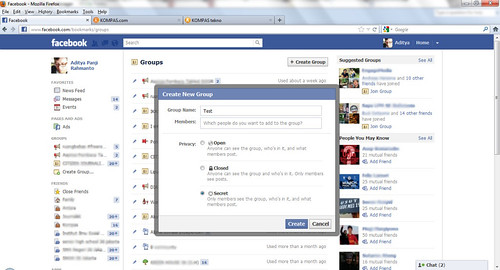
Pilih "Secret" setelah Anda memberi nama grup dan menambah teman.
Sekarang Anda dapat melihat grup baru di bawah area "Groups" pada
halaman
home.
10. Unggah foto kualitas tinggi
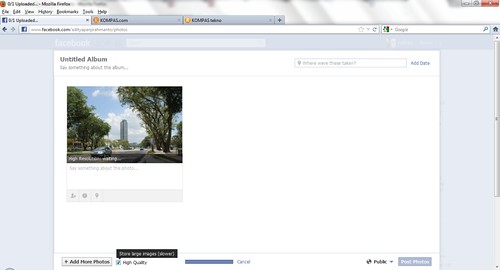
Fungsi
upload foto di Facebook secara
default tidak
beresolusi tinggi. Jika ingin memastikan bahwa foto Anda adalah
kualitas terbaik, selalu pilih "High Quality" ketika sedang mengunggah
foto.
Ini akan memakan waktu sedikit lebih lama, tetapi foto yang lebih baik memang pantas ditunggu.